publicidade

Lomadee, uma nova espécie na web. A maior plataforma de afiliados da América Latina.
Mostrando postagens com marcador desktop. Mostrar todas as postagens

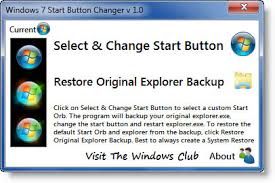
Windows 7 Start Button Changer 2.6

http://t2.gstatic.com/images?q=tbn:iEWKaJzGDAOT6M:http://downloadone4all.com/wp-content/uploads/2010/04/w7Gr445b.jpg&t=1
Cansado do Botão Iniciar do Windows 7? Com este aplicativo você o modifica completamente em dois cliques.
Windows 7 Start Button Changer é um aplicativo muito leve e fácil de lidar, criado exclusivamente para modificar o Botão Iniciar do Windows 7. Ele não requer instalação e pode ser utilizado em todas as versões do novo sistema operacional da Microsoft.
Muitos desenvolvedores de temas e personalizações para o Windows 7 já estão criando novos botões para o Menu Iniciar. No entanto a mudança é um pouco complicada de fazer manualmente, situação que o Windows 7 Start Button Changer resolve em poucos cliques.
Importante
O aplicativo realiza algumas mudanças em elementos estruturais do Windows 7, o que pode resultar em diversos problemas na inicialização de funções e elementos básicos do sistema. Antes que você prossiga é necessário tomar algumas medidas para minimizar esses erros.
A primeira delas é ir até o endereço C:\Windows e copiar o arquivo explorer.exe para um local seguro. Depois disso, crie um ponto de restauração do sistema para tentar retornar o computador a um estado de bom funcionamento em caso de erros, o que você pode aprender ao clicar neste link.
Como utilizar
Para modificar o seu Botão Iniciar execute o aplicativo e selecione a função “Select & Change Start Button”. Depois é só escolher a imagem – que deve estar no padrão para botões desse gênero – para terminar. Na própria pasta do programa há dez modelos muito interessantes de botões, o que já é um bom começo para quem gostaria de personalizar o sistema.
Problemas?
Depois de aplicar o novo botão e reiniciar o computador, podem surgir problemas em elementos estruturais do Windows. Caso isso aconteça, abra novamente o programa e selecione a opção “Restore Original Explorer Backup” para reverter as mudanças realizadas anteriormente.
Tamanho: 467 KB
Sistema: Windows 7
Empresa: The Windows Club
Download FD

T3Desk 2010 10.09

image
Seu Windows, independente da versão, vai ficar mais bonito com janelas minimizadas em três dimensões
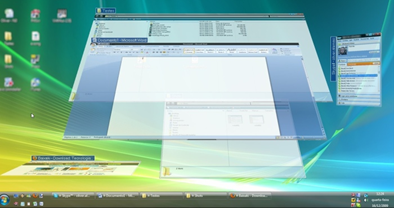
No Windows Vista, a Microsoft inaugurou uma maneira pouco convencional de alternar entre as janelas abertas, uma espécie de “ALT + TAB” melhorado, que pode ser usado com a combinação “Tecla do Windows + TAB”. O comando faz com que as janelas sejam empilhadas na diagonal, permitindo que o usuário as veja sem precisa ativá-las. Ou seja, trata-se de uma evolução do velho comando de alternar janelas, que mesmo assim continua presente.
No Windows 7, o recurso foi mantido, mas agora você pode usar um programa para deixar esse comando ainda mais interessante. Com o T3Desk, as janelas que você minimiza permanecem na tela e são redimensionadas em 3D, tendo ainda a opção de serem reposicionadas, permitindo assim que o usuário veja tudo o que está aberto, sem que uma janela sobreponha a outra. O melhor de tudo é que o programa não tem qualquer limitação, é completamente gratuito e, segundo os próprios desenvolvedores, funciona em qualquer versão do Windows, desde o 95.
Instalando e configurando
O arquivo que você baixará está no formato ZIP, que pode ser extraído com programas como o WinZIP ou WinRAR. Extraia o arquivo executável da instalação e abra-o. Ao final, deixe marcada a opção “Launch T3Desk” para que o programa seja iniciado.
Você não terá muito o que fazer na janela do programa, pois a ideia é que ele seja um gerenciador “invisível”. Na tela inicial, clique em “Options” para ver todas as definições que você pode mudar. É possível fazer com que ele inicie com o Windows, para que suas funções sempre estejam disponíveis logo que o sistema inicializa; você também pode definir quais serão as teclas de atalho usadas para ativar a animação em 3D, o nível de transparência, ângulo da perspectiva, distância, exceções para certas janelas e até mesmo sons para os comandos.
Opções de configuração
Utilização
O T3Desk não tem segredo. A partir do momento em que ele estiver ativado, você poderá minimizar as janelas, deixando-as em 3D. Para isso, basta usar um dos comandos que você definiu na janela de opções — todos os comandos já vêm previamente marcados e, portanto, se você não modificar nenhum, poderá usar todos, conforme seu gosto. Entretanto, o mais fácil é utilizar o botão direito do mouse. Clique com o botão direito sobre o botão de minimizar a janela e veja o que acontece.
Como o T3Desk é compatível com qualquer versão do Windows, sua integração com o Windows 7 não poderia ser melhor. O Aero Peak, que é o novo recurso de pré-visualização de janelas minimizadas, funciona perfeitamente com o T3Desk, que pode ser usado como uma forma de economizar espaço na Barra de Tarefas, já que quando você minimizar programas usando o T3Desk, o Windows 7 agrupará todos no botão do T3Desk.
Para reativar uma janela minimizada, você só precisa clicar nela. O T3Desk a maximizará novamente. Mas o mais interessante é que você pode mover as janelas em 3D pela tela. Assim, é possível organizar a posição dos programas minimizados para agilizar a operação de restaurá-las.
Tamanho: 841 KB
Sistema: Windows XP/Vista/7/98/2000/2003
Empresa: Tehnif Software SRL
Download FD

Fences 1.01.143

image
Faça uma revolução no seu desktop com este programa que coloca tudo em ordem e deixa seu PC mais bonito!
Dezenas de ícones espalhados pela tela e arquivos inúteis ou duplicados perdidos pela área de trabalho fazem parte do cotidiano caótico de muitos usuários de computadores. Alguns chegam ao cúmulo de gastar mais tempo localizando os arquivos do que os abrindo.
Fences, um programa inovador e gratuito da Stardock, promete botar fim à esta bagunça, organizando todo o seu conteúdo de modo inteligente, distribuindo-os em áreas limitadas e separadas, garantindo sempre acesso fácil e controle total do seu espaço!
Atenção
Para que Fences funcione em seu computador, é necessário que esteja instalado o .NET Framework 2.0 (ou superiores). Ele já está integrado no Windows Vista, entretanto usuários com Windows XP podem baixá-lo
Confira em movimento
O vídeo abaixo foi gravado para demonstrar algumas das principais funções e recursos. Desconsidere a lentidão e as falhas gráficas, pois elas foram todas causadas pelo software de gravação. Em nossos testes o desempenho foi excepcional!
Facilitando sua vida
Se você não tem a mínima noção de organização e teme deixar seu Desktop ainda mais bagunçado ao utilizar Fences, deixe que ele mesmo cuide de tudo! Ele inclui diversos modelos (padrões, layouts) prontos, nos quais você precisa apenas posicionar os ícones desejados.
É o modo mais fácil e rápido para distribuir tudo em seu devido lugar. Exemplos são a criação básica dos “fences” para que você apenas distribua alguns de seus ícones ou a opção “Sort out my icons”, que reorganiza todos os seus ícones dentro de espaços, separando-os por tipos e categorias.
Do seu jeito
Depois de criar os espaços, é hora de personalizá-los! Para isso, clique com o botão direito sobre a área de trabalho e selecione a opção “Edit Fences”, conforme mostrado abaixo:
Nesta tela de configurações é possível reeditar os padrões de organização, modificar a exibição das descrições (etiquetas) e também colorir seus quadros de organização da maneira que achar melhor, bem como deixá-los mais ou menos translúcidos.
Com tudo em seu devido lugar, clique novamente com o botão direito sobre a área de trabalho e selecione “Lock Fences” para travá-los em suas devidas posições, evitando acidentes na hora de remanejar os arquivos.
Como mágica!
Caso os quadros de Fences estejam em seu caminho enquanto você tenta visualizar melhor sua área de trabalho (ou até mesmo realizar uma captura de tela limpa, algo que pode ser feito pelo próprio programa), apenas dê dois cliques com o botão esquerdo do mouse sobre qualquer espaço em branco (contendo apenas o papel de parede) na tela.
Todos os espaços de Fences desaparecerão imediatamente, mas fique tranquilo, pois eles estão apenas ocultos. Para restaurá-los às suas devidas posições, apenas repita o comando.
Se necessário, aplique configurações personalizadas aos seus ícones, de modo que os selecionados permaneçam sempre visíveis.
Ajuste automático
Sempre que você troca a resolução de tela, Fences reconhece a alteração automaticamente, redimensionando os espaços de modo a preservar sempre o mesmo formato e distribuição para os ícones.
Se você costuma mudar frequentemente de resolução, navegue até a guia “More Tools” e ative a primeira opção. O que ela faz é gravar posições e formatos independentes para cada formato selecionado. Ideal para quem utiliza dois ou mais monitores.
Ainda nesta tela é possível desligar o programa ou reajustar automaticamente o Desktop.
Tamanho: 9,26 MB
Sistema: Windows XP/Vista/7
Empresa: Stardock

Download FD

Magic Desktop 1.2.36

http://www.ommoo.net/pic/magic_desktop.jpg
Ícones, wallpapers e vários temas visuais! Uma verdadeira central de personalização diretamente em seu computador.
O Magic Desktop é uma mistura entre gerenciador de downloads voltado para temas e software para configuração visual. O resultado é uma central na qual você pode reunir uma grande quantidade de papéis de parede, ícones e estilos visuais para deixar o computador com a cara que sempre desejou.
O programa trabalha a partir de um banco de dados online onde ficam reunidos todos os recursos que podem ser aplicados no computador. Através de uma espécie de catálogo online, o usuário pode escolher quais componentes transferir para a máquina, podendo misturar elementos à vontade.
Quem vai aproveitar o software são, principalmente, os usuários do Windows XP, que dispõem da maior quantidade de opções de configuração. Isso porque o programa detecta automaticamente o sistema operacional instalado na máquina, disponibilizando somente os componentes compatíveis com ele. Assim, quem usa o Vista ou 7 pode se decepcionar um pouco pela falta de recursos em determinadas áreas.
Muitas opções de configuração
Usar o Magic Desktop é uma tarefa simples, algo que se deve principalmente à interface bem organizada. Cada tipo de modificação é separada por guias e, dentro delas, existem categorias diferentes que facilitam encontrar o que se procura. Por exemplo, dentro do campo “Wallpapers” há os gêneros “cenários”, “anime”, “diversão” e “entretenimento”.
Após selecionar as modificações que deseja aplicar, basta clicar sobre elas e iniciar o download. Não há limite para a quantidade de componentes baixados, o que permite até mesmo transferir todo o banco de dados do Magic Desktop para sua máquina.
O computador do jeito que você sempre sonhou
O aspecto mais interessante do Magic Desktop é a liberdade de combinar de qualquer maneira os elementos baixados. Ou seja, você pode pegar a interface de um tema e combiná-la com um papel de parede, pacote de ícones e cursores totalmente diferentes dos originais.
Quem gostar de suas criações e quiser compartilhá-las com outros usuários pode contar com a opção “My Suits”. Além de guardar no computador as combinações realizadas, através desta aba é possível enviar os resultados para os desenvolvedores do programa. Caso gostem do que foi feito, eles podem disponibilizar a criação oficialmente, tornando o nome do usuário famoso entre todos que utilizam o software.
Tamanho: 2,90 MB
Sistema: Windows XP/Vista/7
Empresa: Magic Desktop
Download FD

ObjectDock 2.0

image
Substitua a Barra de ferramentas e o Menu Iniciar do Windows, deixando tudo mais moderno, elegante e prático.
Se você está cansado da velha barra de ferramentas do seu Windows, então está na hora de conhecer o ObjectDock. Com este programa você pode tornar o Menu Iniciar e também a barra de ferramentas do seu computador muito mais moderna e bonita em apenas alguns cliques.
ObjectDock possui alguns temas padrões para que você altere o visual da nova barra. Além disso, é possível personalizar totalmente o tamanho dos ícones, transparência, fundo e diversas outras opções.
Deixe de lado a Barra tradicional
Com um visual completamente renovado, sem dever em nada com relação à elegância, ObjectDock traz estilo ao seu computador, permitindo uma personalização diferente. Os ícones são muito bem desenhados e ricos em detalhes e você pode escolher o tipo de animação que será mostrada quando o cursor do mouse passar sobre eles.
Se você gosta de modificações e organização no desktop, com certeza vai gostar desta Barra de tarefas no melhor estilo Mac. Com ela, seus programas, atalhos e ícones permanecem agrupados em um único local, o acesso é mais rápido, além de deixar a Área de trabalho mais limpa e elegante.
Aparência da Barra do ObjectDock
Ao iniciar o ObjectDock, ele importa seus atalhos presentes na Bandeja do sistema (“systray”) e Barra de acesso rápido, além de adicionar todos os programas ativos. Caso você não goste de como ficou a organização dos itens, basta “clicar e arrastar” para reposicioná-los e deixá-los da maneira que mais lhe agrade.
Aparência e efeitos
A nova Barra de tarefas é muito semelhante ao dock do Mac, inclusive com relação aos ícones e à forma de interação com o usuário. Por padrão, depois de instalada, ela conta com um elemento que oferece o acesso à tela de configurações, chamado “ObjectDockUI”. Ao clicar nele, uma nova janela é aberta para que você modifique o aplicativo conforme suas preferências.
Se, por algum motivo, o ícone não estiver presente, você pode clicar na Barra do ObjectDock com o botão direito do mouse, clicar em “Settings” e escolher a opção “Settings” e entrando na aba “Home”. A aparência da janela de configurações é simples e bem organizada. Logo ao abri-la, você observa um resumo, demonstrando como estão configurados os itens no aplicativo.
Aplicando efeitos
Para alterar qualquer um deles, basta clicar. Por exemplo, se você quer mudar o posicionamento da Barra na Área de trabalho, clique em “Position”. Independente da opção escolhida, as opções para a possível modificação são abertas na mesma tela, logo abaixo dos detalhes dos elementos.
De uma forma geral, você pode modificar os itens presentes na Barra (“On my dock”), o posicionamento dela com relação à Área de trabalho (“Position”), o tamanho (“Size”), estilos e cores para o plano de fundo dos ícones e transparência (“Style/color”), efeitos que podem ser aplicados (“Effects”) e modo de acesso (“Acessibility”).
Algumas das opções permitem uma pré-visualização de como será o resultado final após a aplicação. Por exemplo, ao selecionar um novo efeito, ele é automaticamente simulado na Barra ativa, para que você possa ver como ele funciona.
Configurações adicionais
Ainda na janela de configurações, acessando a aba “Settings”, você pode definir alguns comportamentos adicionais a ser tomados pelo aplicativo. Ali, é possível configurá-lo para inicializar juntamente com o Windows, esconder a Barra de tarefas padrão do SO, além de encontrar algumas opções para a resolução de problemas e melhorar o desempenho.
Novos Temas
Para que o usuário não se canse da aparência da barra, ObjectDock permite que o tema seja alterado. Acessado o site WinCustomize você tem acesso a inúmeros temas e animações para o ObjectDock.
Ao abrir o site é possível notar na coluna mais à direita uma lista com diversos programas. Procure por “ObjectDock” e acesse o link dando um clique sobre o nome do programa. A maioria dos temas exibidos são gratuitos, mas fique atento.
Grande parte dos skins apresentados no site trazem apenas algumas alterações na imagem de fundo do ícones, mas outros possibilitam alterar os ícones também. O segundo grupo de temas é um pouco mais complicado de utilizar. Para saber como usá-los, siga atentamente as instruções dadas pelo desenvolvedor.
WinCustomize
Tamanho: 20,40 MB
Sistema: Windows XP/Vista/7
Empresa: Stardock
Download FD

Madotate 2.02.022

image Aplique efeitos nas janelas de seu desktop, deixando-as em três dimensões
Com o Madotate você deixa a sua Área de trabalho com muito mais estilo: é possível deixar todas as janelas que estiverem abertas no momento em três dimensões. Basta pressionar um novo botão que aparece na barra de cima dos programas (ao lado de fechar, minimizar e maximizar) e a janela fica em 3D.
Uma Área de trabalho em três dimensões
O Madotate não requer nenhuma instalação, basta extrair os arquivos dele e executar o install.REG e, depois, o madotate.EXE. Você verá que um novo botão aparece no topo de suas janelas, ao lado do minimizar. É um botão que, ao clicado, executa a função do programa: de deixar a janela em 3D.
Quando for aplicado o efeito tridimensional na janela, basta movê-la com o mouse pelos lados para que ela inverta e se ajeite da forma que você quiser. Caso você ative uma certa configuração do programa, é possível mudar a distância do ângulo para mais perto ou mais longe da tela usando o scroll do mouse ou as teclas Page Up e Page Down.
Há uma maneira bastante prática para deixar todas as janelas que estiverem abertas em 3D, mas de uma vez só. É só clicar com o botão direito sobre o ícone do Madotate na Bandeja do sistema (systray) e escolher Lower All to 3D. Para voltar tudo ao normal, escolha Restore All to 2D.
Basta clicar com o botão direito sobre o programa.
Configurações para personalizar mais o programa
Para acessar as configurações do programa, clique com o botão direito e escolha Settings. Uma janela com várias abas é aberta.
Display: defina se quer efeitos de rotação nas janelas, deixe-as transparentes e escolha para que não apareça o título da janela quando ela estiver em 3D. Também é possível mudar o ângulo para 0, 30, 45, 60 ou 90 graus, mais ou menos distância quando a janela tiver o efeito aplicado.
Transition: é o local para escolher como será quando você abrir uma das janelas que foi colocada em 3D. Ou seja, se você marcar Keep 3D window, ela terá sempre um local fixo quando for colocada em 3D.
Várias configurações mudam a experiência.
Zooming: aqui você ativa a opção citada anteriormente, para deixar a janela mais distante ou mais perto ao usar Page Up e Page Down ou o Scroll do mouse.
Hot Key: que tal usar o próprio teclado para deixar tudo em 3D? Aqui é possível definir teclas universais, para que, sempre que quiser, você ative o efeito através de um atalho que foi pressionado.
Sounds: quer um som de efeito especial toda vez em que você deixar uma janela em 3D? Nesta aba você escolhe qualquer som para quando for ativado o efeito tridimensional e/ou quando as janelas ficarem normais novamente.
A aparência de todas as janelas em 3D.
Exclusion: se você tem alguns programas que estão tendo problemas ou não devem ficar em 3D, use esta aba para evitar que o efeito seja aplicado.
Tamanho: 389 KB
Sistema: Windows XP/Vista/7/98/2000/2003
Empresa: Shinohara Takayuku
Download FD

My Cool Desktop 0.9

image Estrela, coração, avião e muito mais: são 27 opções para organizar os ícones no desktop de um jeito inovador.
Se você nunca parou para pensar em como seria bom caso a função “Organizar Ícones” do Windows tivesse maiores opções, então atire a primeira pedra! Isso porque deixar tudo empilhado no lado esquerdo da tela pode até ajudar um pouco na organização, mas não auxilia em nada quando o assunto é criatividade!
My Cool Desktop é um aplicativo que organiza os itens da Área de trabalho de várias maneiras diferentes, incluindo desde figuras geométricas, até o romantismo presente no desenho de alguns corações.
Primeiro passo
Antes de começar a dar uma nova disposição para os itens de seu desktop, se faz necessária uma pequena mudança: desligar o alinhamento automático de ícones.
Para fazer isso, no caso dos Windows Vista e 7, clique com o botão direito do mouse em uma parte vazia da Área de trabalho, vá até a aba “Exibir” e desmarque as opções “Organizar Ícones Automaticamente” e “Alinhar Ícones à Grade”.
Caso você seja usuário do XP, o caminho é praticamente o mesmo: primeiro, clique com o botão direito do mouse em um espaço livre do desktop e vá até a aba “Organizar Ícones”. Ali, desmarque as três opções: “Mostrar em grupos”, “Organizar automaticamente” e “Alinhar à grade”.
Formatações variadas
Com o programa instalado, você encontra uma lista com 27 opções de formas diferentes em sua tela principal para dar a organização desejada aos seus ícones. Como dito antes, a variedade é grande e conta com as mais diferentes opções, que vão de uma gota de chuva a grandes espirais.
My Cool Desktop
Para aplicar a mudança desejada na sua Área de trabalho, basta localizar a figura entre as opções listadas e clicar duas vezes para selecioná-la; no mesmo momento, seu desktop ficará com outra cara!
Caso seja necessário, no canto direito da tela principal do My Cool Desktop, você pode ajustar a figura da maneira que desejar, aumentando o espaço entre um ícone e outro ou movendo todos para qualquer lado da tela.
My Cool Desktop
Caso não goste do resultado e queira a disposição original dos ícones, não há problema. Isso porque o aplicativo faz uma cópia exata de como estava o layout original do desktop antes do programa entrar em ação. Para acessar esta opção, basta ir até a área “Manage Layouts”. Desta maneira, você pode experimentar à vontade!
Personalizando
Para deixar o aproveitamento das ferramentas do aplicativo ainda mais interessante, é muito bacana combinar as suas funções com outras opções de personalização para o desktop.
My Cool Desktop
Que tal um Wallpaper rosa junto dos ícones no formato de um coração, ou um tema espacial com a figura da lua feita com os itens da Área de trabalho? É só usar a imaginação e deixar o computador com a sua cara!
Todas as formas disponíveis
Ao iniciar o aplicativo pela primeira vez, você vai notar que algumas formas encontram-se bloqueadas. Para permitir a sua utilização, é necessário que você “curta” o aplicativo no Facebook. Ao fazer isso, uma senha de liberação será fornecida, para que você possa desfrutar de todas as ferramentas do My Cool Desktop.
Tamanho: 981 KB
Sistema: Windows XP/Vista/7
Empresa: My Cool Desktop
Download FD

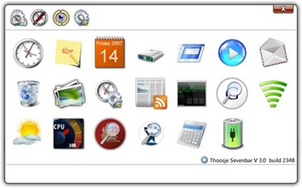
Thoosje Windows 7 Sidebar 9 (Pedido)

image
Insira rapidamente a nova barra lateral do Windows 7 no seu desktop e confira as mudanças!
O Windows 7 está chegando e diversos aplicativos são desenvolvidos a cada dia para imitar suas inovações, em especial quanto aos aspectos de visual e estilos inovadores trazidos pelo novo sistema operacional da Microsoft.
O Thoosje Windows 7 Sidebar segue essa onda e imita a nova barra lateral do Windows 7, que acrescenta algumas possibilidades ao aplicativo bem conhecido entre os usuários do Vista, além de muitas inovações.
Instalação
Durante a instalação do software, ele perguntará se você deseja acrescentar as barras de tarefas do Amazon e do Ebay juntamente com o programa principal. Para cancelar a opção, basta marcar a caixa de seleção como indicado na figura abaixo.

Barra lateral!
Muitos usuários adoram as possibilidades oferecidas pelas barras laterais inauguradas nativamente no Windows Vista e agora aperfeiçoadas no 7. Elas são de fácil personalização e permitem que você insira diversos recursos interessantes a elas, mantendo-se informado sobre o tempo, horário e até mesmo uso de componentes do computador.
A grande novidade apresentada no Windows 7 em relação às barras é que nele cada pedaço delas podem ser removidos do canto da tela, ficando livres para serem arrastados para qualquer parte da área de trabalho, algo que não era possível no Vista.

Personalize os gadgets
Para adicionar novos gadgets em sua barra lateral, basta clicar no botão com o sinal de soma, localizado no canto superior direito da tela. Desta forma, uma nova janela repleta de opções aparecerá na tela, facilitando ainda mais a sua vida.
Caso você não queira mais que algum deles seja exibido, clique sobre ele com o botão direito do mouse e escolha a opção “Close”, fechando a aplicação. Todos os gadgets podem ser adicionados e removidos livremente, além de arrastados pela área de trabalho.
Configurações adicionais
Note que ao executar a Thoosje Windows 7 Sidebar um ícone semelhante a uma engrenagem aparece na bandeja do sistema. Clicando nele com o botão direito do mouse permite que você acesse a função “Preferences”, contendo as principais configurações do programa.
Nela, é possível definir diversos aspectos interessantes do visual da barra lateral, tudo através da aba “Appearance”. Você pode modificar a opacidade da barra, aplicar sombras aos gadgets e até mesmo modificar sua coloração, deixando o aplicativo do seu jeito.

Tamanho: 5,02 MB
Sistema: Windows XP/Vista/7
Empresa: Thoosje
Download FD

VistaGlazz 2.1

Habilite a instalação de temas não oficiais no seu computador e deixe a aparência do Windows como você quiser!

Você quer ter a possibilidade de instalar qualquer tema no seu Windows, seja ele XP, Vista ou o mais atual, Windows 7? Existem diversas possibilidades, como o UXTheme Patch e o Universal Theme Patch, que modificam alguns parâmetros no seu computador e fazem com que seja possível instalar qualquer tema no seu computador, não apenas os oficiais da Microsoft.
Porém, se você quer mais facilidade ainda neste processo, está na hora de conhecer o VistaGlazz, um aplicativo simples, porém muito importante e útil, que - com apenas um comando - faz todas as alterações necessárias para que você possa instalar novos temas.
Apesar do nome, este aplicativo não é exclusivo para usuários do Windows Vista. Uma das maiores vantagens é que ele é compatível com praticamente qualquer versão mais atual do sistema operacional da Microsoft, como o XP, Vista e o Windows 7 (32 ou 64 bits). Ele detecta essa informação automaticamente e faz as alterações tendo isso como base.
Além de modificar os parâmetros para instalação de temas, os usuários do Vista podem fazer uma alteração simples que habilita a transparência do Aero inclusive em janelas maximizadas, como já ocorre no Windows 7.

Tamanho: 2,18 MB
Sistema: Windows XP/Vista/7
Empresa: CodeGazer

Analogue Vista Clock 1.31


Adicione um prático relógio à sua Área de trabalho, que aparece mesmo em aplicações em tela cheia.

O Analogue Vista Clock é um relógio analógico que pode ser adicionado à Área de trabalho como forma de manter o usuário informado a todo tempo sobre o horário. O destaque do aplicativo é a capacidade de trabalhar com prioridade sobre outros programas, mantendo-se sempre em evidência.
Como padrão, o Analogue Vista Clock é exibido no canto direito superior da tela, posição que raramente influencia na organização da Área de trabalho. Porém, caso você possua algum ícone ou objeto que entre em conflito com a exibição, nas configurações é possível controlar livremente a posição de exibição.
Quem gosta de personalizar o computador e deixá-lo com o visual mais adequado ao seu gosto pessoal vai encontrar diversas opções de skins que garantem diferentes visuais ao programa. Para quem não sabe, skins são uma espécie de “pele” que, embora não altere em nada as funcionalidades disponíveis, garante um visual diferenciado.


O software também atua como uma forma de lembrar de compromissos importantes, através de um sistema de alarmes eficiente que pode ser totalmente configurado pelo usuário. Para isso, basta selecionar a opção “Analog Vista Clock – Alarm” e configurar o horário e o aviso sonoro que deve ser utilizado.
Além dos seis alarmes disponíveis como padrão, o Analog Vista Clock permite que sejam utilizados arquivos presentes no próprio computador – para isso, é preciso que estejam na extensão WAV, formato padrão de som do Windows.

Infelizmente, o software possui algumas limitações no que diz respeito à sua personalização. Embora disponibilize a opção para download de novas skins e alarmes, surge uma mensagem alertando que somente usuários cadastrados no site têm essa possibilidade. Para realizar o cadastro, é necessário pagar por uma mensalidade que garante uma variedade de screensavers e relógios exclusivos.

Gratuito
Tamanho: 712 KB
Sistema: Windows XP/Vista/7/2000/2003
Empresa: 4 Neurons